
Quay số theo Avatar với mẫu Sảnh Vinh Danh
Mỗi người tham dự hiện bằng ảnh chân dung trên một bức tường ảnh; mỗi lượt quay chọn nhiều người cùng lúc, người trúng lần lượt lộ diện và ngồi vào hàng ghế vinh danh. Làm theo 5 bước dưới đây, hoặc tải bộ dữ liệu mẫu 60 người để thử ngay trong vài phút.
Tải bộ dữ liệu mẫu để thử
Bộ mẫu gồm 60 người mã NV001 … NV060: file Excel danh sách và 60 ảnh chân dung đặt tên đúng theo mã. Dùng nó để chạy thử toàn bộ quy trình trước khi nhập dữ liệu thật.
- Bộ đầy đủ (khuyên dùng)Một file zip gồm danh sách Excel, thư mục avatars/ 60 ảnh và file HUONG-DAN.txt.bo-du-lieu-mau-60.zip · 328 KBTải về
- Danh sách người tham dựFile Excel 60 dòng, cột Mã, Họ tên, Chức vụ, Phòng ban — dùng ở bước 2.nguoi-tham-du-60.xlsx · 7 KBTải về
- Ảnh đại diệnZip 60 ảnh NV001.jpg … NV060.jpg (tên file = mã) — giải nén rồi dùng ở bước 3.avatars-60.zip · 323 KBTải về
Chỉ để thử: ảnh chân dung lấy từ nguồn ảnh mẫu miễn phí, không phải người thật trong sự kiện. Thử xong, vào Người tham dự → Xoá tất cả rồi mới nhập danh sách thật.
Chọn kiểu quay Theo Avatar và giao diện Sảnh Vinh Danh
Kiểu quay quyết định giao diện trang quay. Chọn Theo Avatar thì danh sách người tham dự có thêm cột ảnh và mở được mẫu màn quay dành riêng cho ảnh.
- 1Vào trang quản trị, chọn sự kiện, mở menu Kiểu quay.
- 2Chọn thẻ Theo Avatar.
- 3Ở khối Giao diện màn quay phía dưới, bấm mẫu Sảnh Vinh Danh (thẻ hiện nhãn ĐANG CHỌN). Bấm lại mẫu đang chọn để bỏ chọn — trang quay dùng giao diện mặc định.
- 4Bấm Lưu cấu hình. Chưa lưu thì trang quay vẫn giữ kiểu cũ.
Xem trước: nút Xem demo trên thẻ mẫu mở Sảnh Vinh Danh chạy với dữ liệu giả, không đụng tới sự kiện của bạn.
Nhập danh sách người tham dự
Nhập danh sách trước, ảnh sau — ảnh được ghép vào từng người theo mã.
- 1Mở menu Người tham dự của sự kiện.
- 2Bấm Tải lên file và chọn file Excel, ví dụ
nguoi-tham-du-60.xlsxtrong bộ mẫu. - 3Kiểm tra các cột được nhận đúng (Mã, Họ tên, Chức vụ, Phòng ban) rồi xác nhận nhập. Danh sách hiện đủ 60 người là xong.
Mã là chìa khoá: mỗi người cần một mã không trùng (vd NV001). Bước 3 ghép ảnh theo đúng mã này.
Chức vụ, phòng ban: chỉ hiện dưới ảnh trên màn quay khi cột tương ứng đang bật trong nút Cài đặt của danh sách người tham dự. Họ tên luôn hiện.
Nhập avatar hàng loạt
Tải cả bộ ảnh một lần — hệ thống tự gắn ảnh cho đúng người dựa trên tên file.
- 1Giải nén
avatars-60.zip(hoặc bộ đầy đủ) ra một thư mục trên máy. - 2Ở trang Người tham dự, bấm Nhập avatar. Nút chỉ hiện khi kiểu quay là Theo Avatar và chỉ bấm được khi danh sách đã có người.
- 3Kéo-thả cả 60 ảnh vào cửa sổ Nhập avatar hàng loạt (hoặc bấm Chọn ảnh). Ảnh trùng mã hiện nhãn Khớp mã.
- 4Bấm Tải lên 60 ảnh. Xong, cột Ảnh đại diện trong danh sách hiện ảnh từng người.
Quy ước tên file: tên file (bỏ đuôi) = mã người tham dự, vd NV001.jpg → mã NV001. Nhận JPEG, PNG, WebP, tối đa 5MB mỗi ảnh. Ảnh báo Không khớp mã sẽ không được tải lên.
Đổi ảnh một người: bấm Sửa ở dòng của người đó, trong cửa sổ sửa chọn Đổi ảnh hoặc Xoá ảnh.
Quay trên màn Sảnh Vinh Danh
Mở trang quay trên máy chiếu hoặc màn LED. Toàn bộ người tham dự xếp thành bức tường ảnh, người đã trúng được loại khỏi các giải sau.
- 1Mở trang quay
/app/event/[mã sự kiện]— hoặc bấm Mở trang quay ở trang Kiểu quay. - 2Chọn giải bằng Giải trước / Giải sau. Nút quay ghi rõ số người của lượt: Quay N người may mắn.
- 3Bấm nút quay (hoặc phím Space), rồi bấm Dừng. Người trúng lần lượt lộ diện và ngồi vào hàng ghế vinh danh.
- 4Ở màn Xin chúc mừng, bấm Hoàn tất — về màn hình chờ (hoặc Enter/Space trên bút trình chiếu) để sang lượt tiếp.
- 5Nút Danh sách & Kết quả mở Bảng Vàng Vinh Danh với toàn bộ người đã trúng; bấm Về sân khấu hoặc Esc để quay lại.
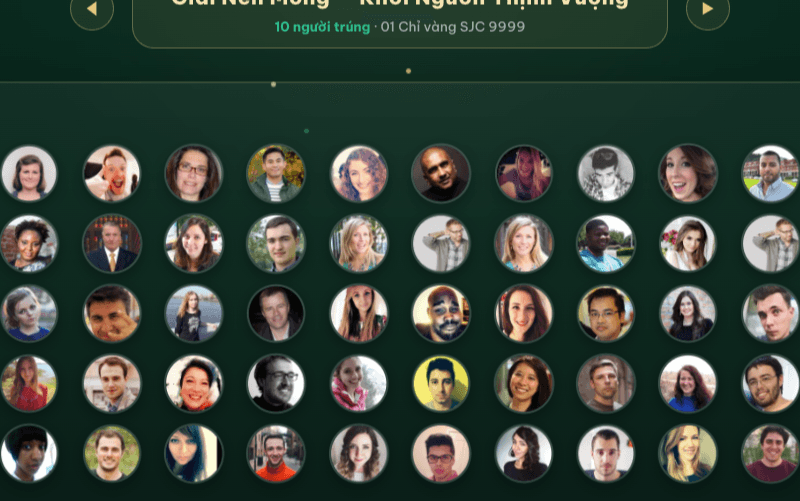
Mỗi lượt quay bao nhiêu người? theo Số người trúng mỗi lượt quay của giải (trang Giải thưởng), không vượt số suất còn lại của giải và số người chưa trúng.
Người trúng vắng mặt? Xoá và quay bù
Gỡ người vắng mặt ngay trên màn quay, rồi quay tiếp đúng số suất còn thiếu của giải.
- 1Ngay ở màn Xin chúc mừng (trước khi bấm Hoàn tất), rê chuột vào ảnh của người vắng mặt trên hàng ghế vinh danh và bấm nút xoá hiện ra.
- 2Xác nhận Xóa kết quả này?. Người đó bị gỡ khỏi kết quả của giải.
- 3Bấm Hoàn tất rồi quay tiếp — nút quay tự đổi thành số suất còn thiếu (vd Quay 1 người may mắn).
Nạp thêm người khi đang quay: thêm người hoặc ảnh ở trang quản trị trong lúc tab quay đang mở thì bấm F5 ở tab quay để tải lại danh sách. Kết quả đã quay vẫn giữ nguyên.
Câu hỏi thường gặp
Những vướng mắc hay gặp khi quay theo Avatar.
Không thấy nút Nhập avatar?+
Nút chỉ hiện khi kiểu quay của sự kiện là Theo Avatar (đã bấm Lưu cấu hình) và chỉ bấm được khi danh sách đã có ít nhất một người. Nhập danh sách trước rồi mới nhập ảnh.
Ảnh báo "Không khớp mã"?+
Tên file (bỏ phần đuôi .jpg/.png) phải trùng mã của một người trong danh sách. Kiểm tra khoảng trắng hoặc ký tự thừa trong tên file, đổi tên cho đúng mã rồi chọn lại.
Trang quay vẫn là giao diện cũ?+
Kiểm tra trang Kiểu quay: phải chọn Theo Avatar, chọn mẫu Sảnh Vinh Danh và bấm Lưu cấu hình. Nếu tab quay đã mở từ trước, bấm F5 để tải lại.
Người chưa có ảnh thì hiện thế nào?+
Người chưa có ảnh (hoặc ảnh lỗi) hiện bằng chữ cái đầu của tên trong vòng tròn, vẫn được quay bình thường.
Muốn mỗi lượt quay nhiều hay ít người hơn?+
Đổi "Số người trúng mỗi lượt quay" của giải ở trang Giải thưởng. Lượt cuối của giải tự giảm cho vừa số suất còn lại.
Thêm người hoặc ảnh khi trang quay đang mở?+
Thêm ở trang quản trị như bình thường, rồi bấm F5 ở tab quay để nạp danh sách mới. Kết quả đã quay không mất.
Dùng bộ dữ liệu mẫu cho sự kiện thật được không?+
Không nên — bộ mẫu chỉ để thử quy trình. Thử xong hãy Xoá tất cả người tham dự và xoá kết quả thử, rồi nhập danh sách và ảnh thật theo đúng quy ước tên file = mã.
Xem thêm hướng dẫn
- Thiết lập sự kiện quay sốGiao diện, giải thưởng, người tham dự, kết quả và âm thanh, đi qua từng nút với ảnh chụp thật.Xem hướng dẫn
- Vận hành buổi quay sốTrang quay số, màn sân khấu cho LED và trang Điều khiển: bố trí máy, phím tắt và checklist trước giờ G.Xem hướng dẫn
- Điều khiển từ xa quay sốTrình chiếu toàn màn hình, rồi bấm quay, xác nhận kết quả từ điện thoại hoặc app Luck4You Event.Xem hướng dẫn